Skip to content

Welkom bij onze complete handleiding voor het genieten van televisie via internet op je televisietoestel. Internet Protocol Television biedt een moderne manier om naar je favoriete programma’s te kijken.
Met deze technologie stream je duizenden kanalen rechtstreeks via je internetverbinding. Je krijgt toegang tot een enorme bibliotheek met films, series en live-uitzendingen.
Samsung televisies met het Tizen-besturingssysteem zijn uitstekend geschikt voor dit soort toepassingen. Dankzij hun krachtige hardware ondersteunen ze soepele weergave van hoogwaardige content.
Onze gids behandelt verschillende methoden voor het instellen van de applicatie. Van eenvoudige installatie via de app store tot geavanceerde opties voor ervaren gebruikers.
We begeleiden je stap voor stap door het hele proces. Van voorbereiding en benodigdheden tot configuratie en probleemoplossing. Aan het einde kun je optimaal genieten van al het beschikbare aanbod.
Belangrijkste punten
- IPTV biedt toegang tot duizenden kanalen via internet
- Samsung Smart TV’s zijn ideaal voor streaming content
- Verschillende installatiemethoden beschikbaar
- Stap-voor-stap handleiding voor eenvoudige setup
- Veiligheidsmaatregelen en juridische aspecten behandeld
- Ondersteuning voor live TV en on-demand content
- Compatibel met moderne Samsung televisiemodellen
Benodigdheden en Voorbereiding voor IPTV Installatie
Om soepel van IPTV te kunnen genieten, moet je eerst enkele belangrijke zaken controleren. Een goede voorbereiding zorgt voor een probleemloze ervaring met je televisiecontent.
Compatibiliteit van Samsung Smart TV’s en Tizen OS
Niet alle televisietoestellen werken even goed met IPTV-applicaties. Samsung smart tv’s met Tizen-besturingssysteem vanaf 2015 bieden uitstekende ondersteuning.
Modellen met Tizen OS 2.4 of hoger zijn het meest geschikt. Nieuwere samsung smart tvs uit de QLED- en Crystal UHD-serie presteren bijzonder goed.
Noodzakelijke apparatuur en internetverbinding
Een stabiele internet connection is cruciaal voor kwaliteitsstreaming. Voor HD-content heb je minimaal 25 Mbps nodig, voor 4K is 50 Mbps aanbevolen.
Een bekabelde ethernetconnection geeft betere prestaties dan Wi-Fi. Je hebt ook een abonnement bij een betrouwbare provider nodig die werkt met Samsung devices.
Controleer altijd of je televisiesoftware up-to-date is. Dit voorkomt problemen tijdens het gebruik van je iptv service.
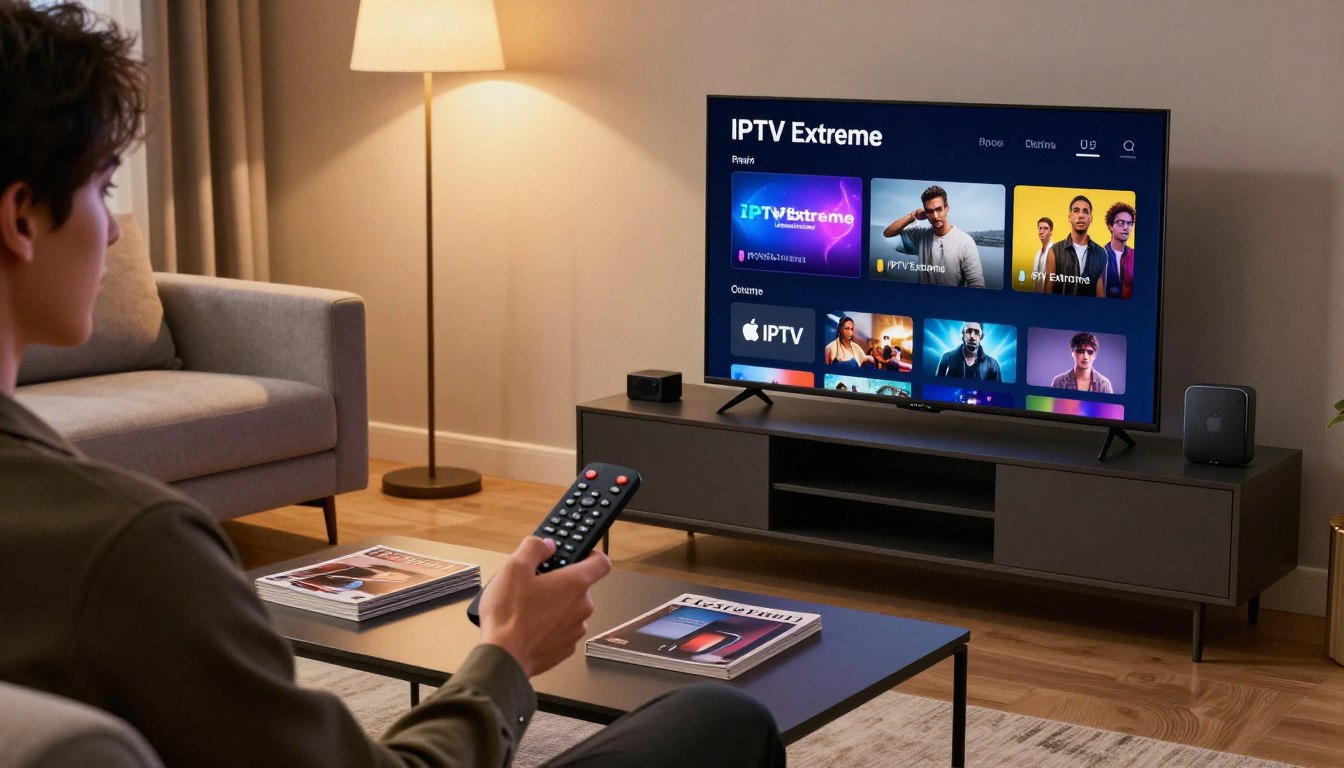
How to install IPTV Extreme on samsung smart tv – Installatie via de Samsung App Store
Directe installatie via de ingebouwde applicatiewinkel garandeert optimale compatibiliteit. Deze methode biedt de meest betrouwbare ervaring voor gebruikers.
Stapsgewijze handleiding in de Samsung App Store
Start door de Smart Hub button op je afstandsbediening in te drukken. Navigeer naar het applicatie-icoon in het hoofdmenu.
Gebruik de zoekfunctie om naar je gewenste iptv app te zoeken. Klik op de installatie-button en wacht tot het proces voltooid is.
Voordelen van officiële IPTV-apps en regelmatige updates
Officiële applicaties uit de samsung app store ontvangen frequente updates. Deze zorgen voor verbeterde beveiliging en nieuwe functies.
De apps zijn speciaal geoptimaliseerd voor Samsung hardware. Dit resulteert in soepele prestaties en betere ondersteuning.
Configuratie en activatie van je IPTV-abonnement
Na installatie open je de application vanuit je app-lijst. Voer je accountgegevens in die je van je provider hebt ontvangen.
De meeste iptv smarters applicaties vragen om je service-instellingen. Na succesvolle configuratie krijg je direct toegang tot alle beschikbare channels en content.
Installatie via Developer Mode voor IPTV Extreme
Voor gebruikers die meer flexibiliteit zoeken, biedt de Developer Mode een geavanceerde installatie-optie. Deze methode geeft toegang tot iptv app mogelijkheden buiten de standaard samsung app store.

Activeren van Developer Mode op je Samsung TV
Open het Instellingen menu op je toestel. Navigeer naar Ondersteuning en selecteer Over deze TV.
Druk snel achter elkaar op de cijfers 1-2-3-4-5 op je afstandsbediening. Er verschijnt nu een ontwikkelaarsmenu waar je de modus activeert.
Ga terug naar Algemeen in de settings. Schakel Onbekende bronnen in bij Beveiliging en beperkingen.
Sideloaden van APK-bestanden via USB-stick
Download het IPTV Extreme Pro APK-bestand van betrouwbare bronnen. Gebruik websites zoals APKPure voor veilige downloads.
Kopieer het bestand naar een USB-stick en sluit deze aan op je televisie. Open de Mijn bestanden application om de installatie te starten.
Deze way van werken biedt meer options voor streaming content. Wees wel voorzichtig met onbekende bronnen.
Optimalisatie en Probleemoplossing tijdens de Installatie
Buffering en verbindingsproblemen kunnen de kijkervaring verstoren. Deze uitdagingen komen regelmatig voor bij het streamen van televisie content.

Een stabiele internet connection is essentieel voor probleemloze streaming. Zonder goede verbinding ontstaan er vaak onderbrekingen.
Aanpakken van buffering en verbindingsproblemen
Controleer eerst je internet snelheid. Voor SD-kwaliteit is 5 Mbps nodig, HD vereist 25 Mbps en 4K heeft 50 Mbps nodig.
Schakel over naar een bedrade connection voor betere stabiliteit. Wi-Fi kan storingen veroorzaken tijdens het playback.
Verminder het aantal aangesloten devices op je netwerk. Te veel apparaten delen de beschikbare bandbreedte.
Start je router en televisie opnieuw op bij aanhoudende problemen. Dit lost vaak tijdelijke netwerkfouten op.
Controleer regelmatig updates voor je iptv applicatie. Verouderde software veroorzaakt problemen met streams.
Neem contact op met je provider bij problemen met specifieke kanalen. Soms moeten M3U-links worden vernieuwd.
Deze way van werken zorgt voor optimale prestaties van je iptv samsung smart setup. Regelmatig onderhoud voorkomt de meeste problemen.
Extra Tips voor een Succesvolle IPTV Installatie
Om het maximale uit je IPTV-abonnement te halen, verdienen veiligheid en personalisatie speciale aandacht. Deze laatste stappen zorgen voor een optimale en veilige kijkervaring op je televisie.
Veiligheidsmaatregelen en juridische overwegingen bij IPTV
Kies altijd voor geverifieerde providers met de juiste uitzendrechten. Dit voorkomt juridische problemen bij het streamen van content.
Beveilig je account met sterke wachtwoorden en deel deze nooit. Overweeg een VPN voor extra privacy tijdens het streaming proces.
Installeer apps alleen via de officiële app store. Dit minimaliseert risico’s op malware voor je smart tvs.
Optimalisatie van instellingen en verdere personalisatie
Pas je playlist aan door favoriete channels en movies toe te voegen. IPTV smarters biedt hiervoor handige options.
Activeer ouderlijk toezicht voor bepaalde shows en media. Gebruik meerdere profielen voor verschillende gezinsleden.
Optimaliseer buffering-instellingen bij hoge internetsnelheden. Dit zorgt voor vloeiender streaming van alle content.
Stel snelkoppelingen in op je afstandsbediening. Eén druk op de button geeft direct toegang tot je favoriete iptv applicatie.
Conclusie
Je Samsung televisie transformeert nu in een krachtig entertainment platform. Met de juiste iptv setup geniet je van duizenden kanalen en on-demand content.
Of je kiest voor de App Store of Developer Mode, beide methoden zorgen voor betrouwbare toegang. Een stabiele internetconnection blijft essentieel voor soepele streaming op je devices.
De optimalisatietips minimaliseren buffering en verbeteren de kijkervaring. Kies altijd voor legale providers om veilig te genieten van alle streaming mogelijkheden.
Met deze installation completeer je je home entertainment systeem. Je smart tvs bieden nu eindeloze mogelijkheden voor persoonlijk televisiegenot.