Skip to content

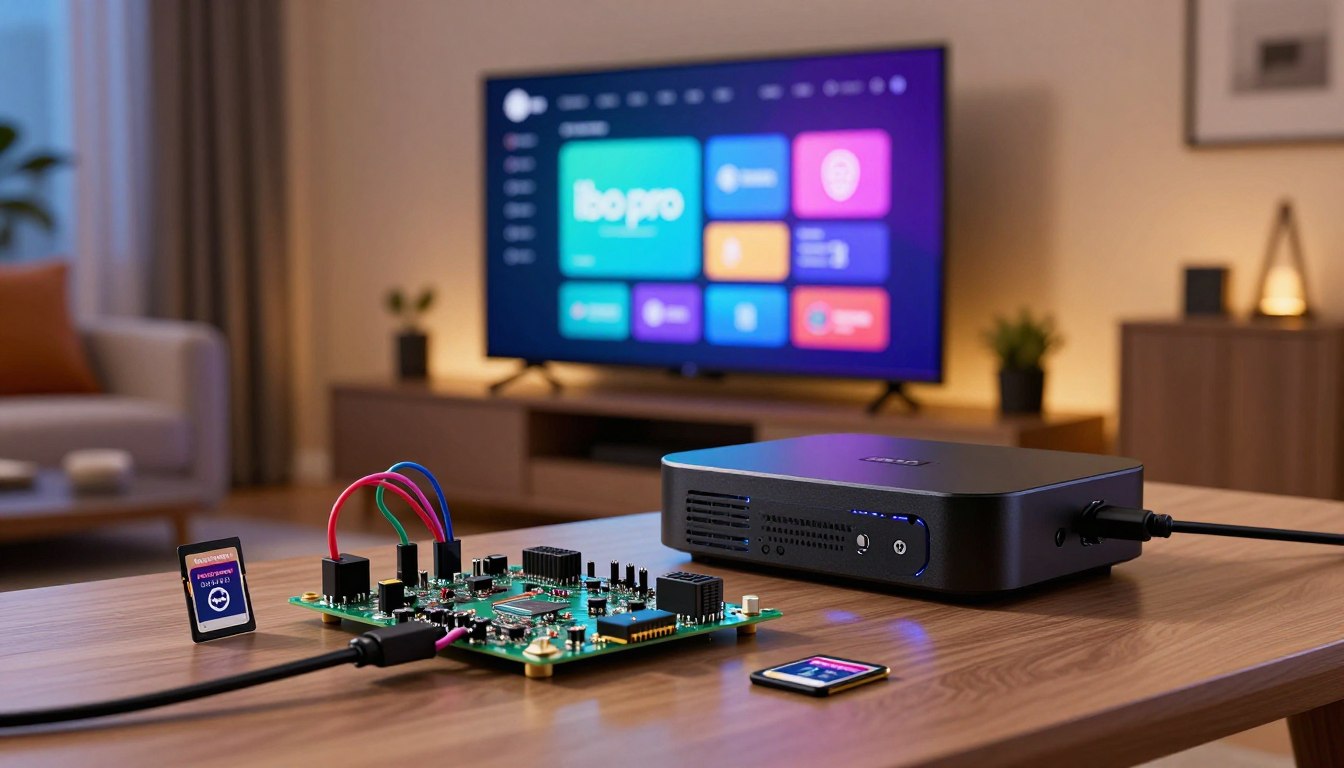
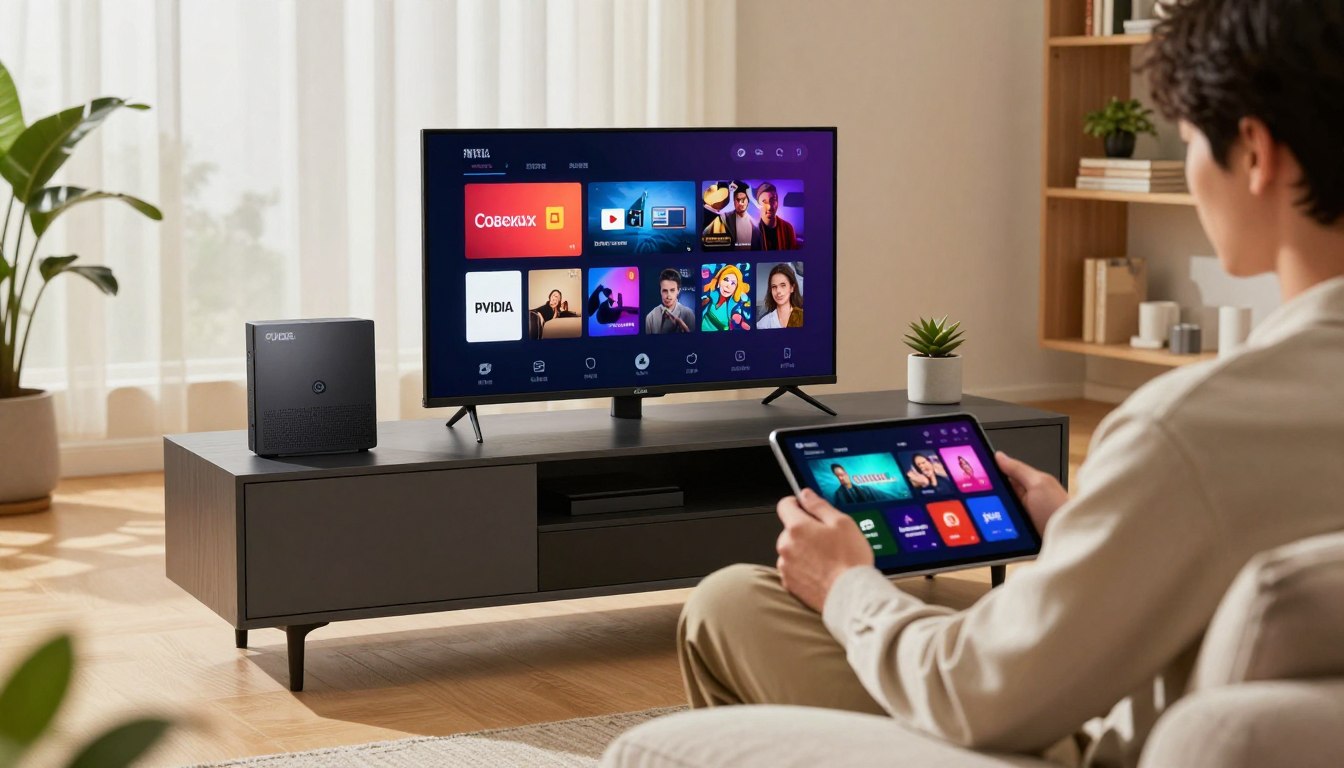
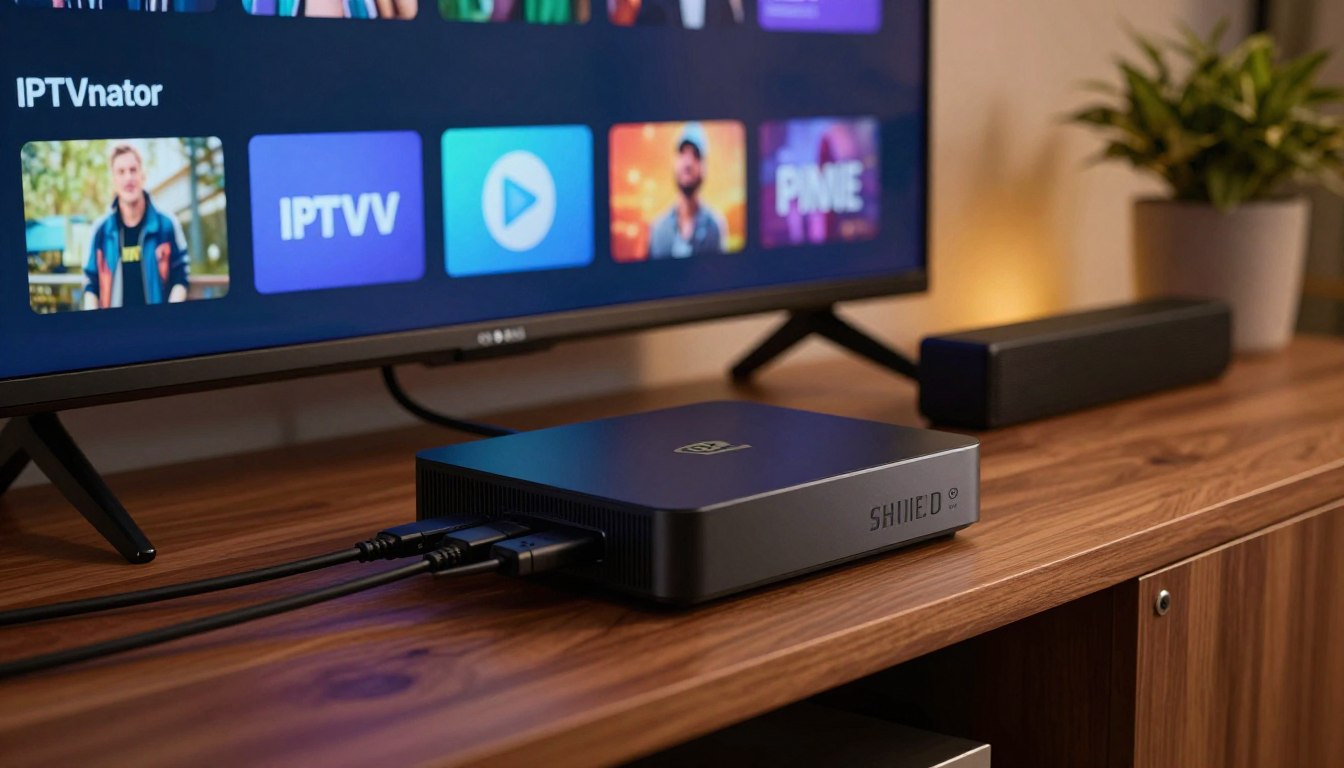
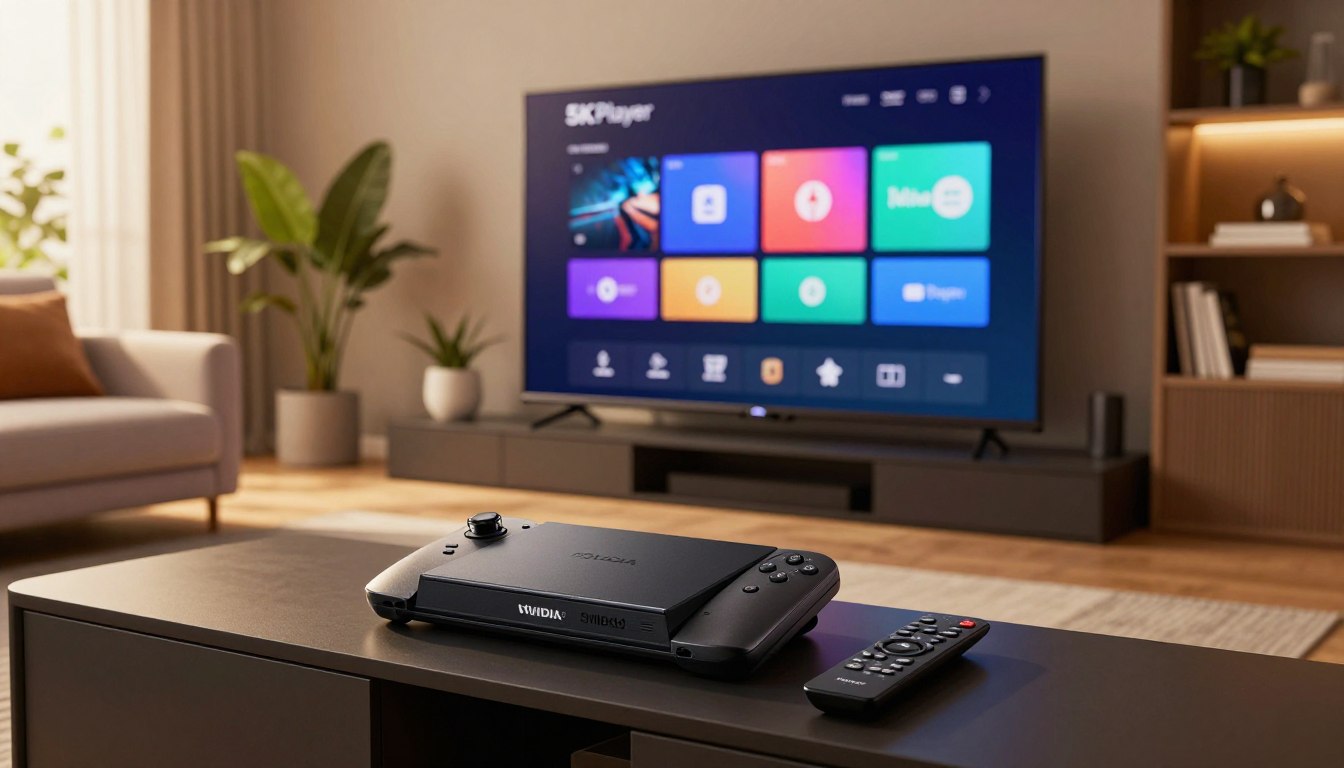
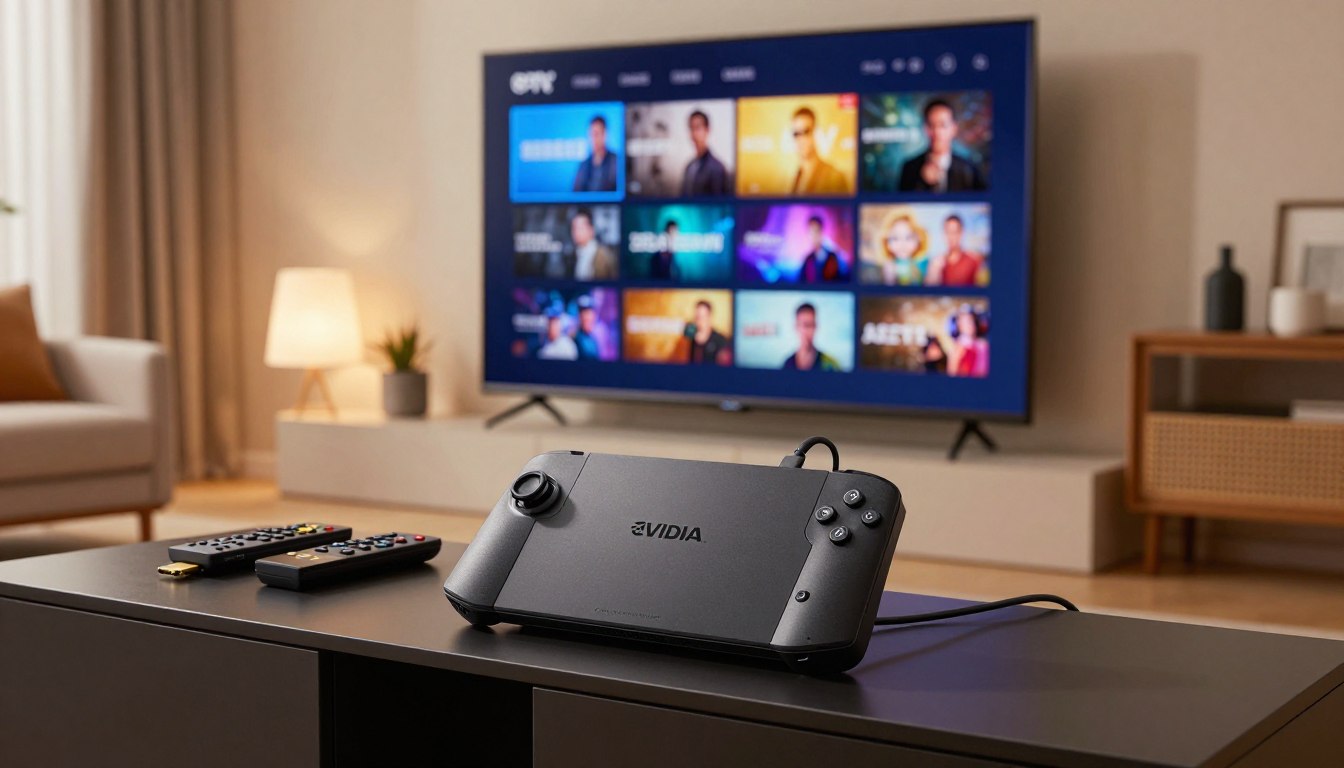
De Nvidia Shield staat bekend als een van de krachtigste streaming-apparaten voor je televisie. Dit device biedt een uitstekende ervaring, vooral voor het kijken van live televisie en on-demand content.
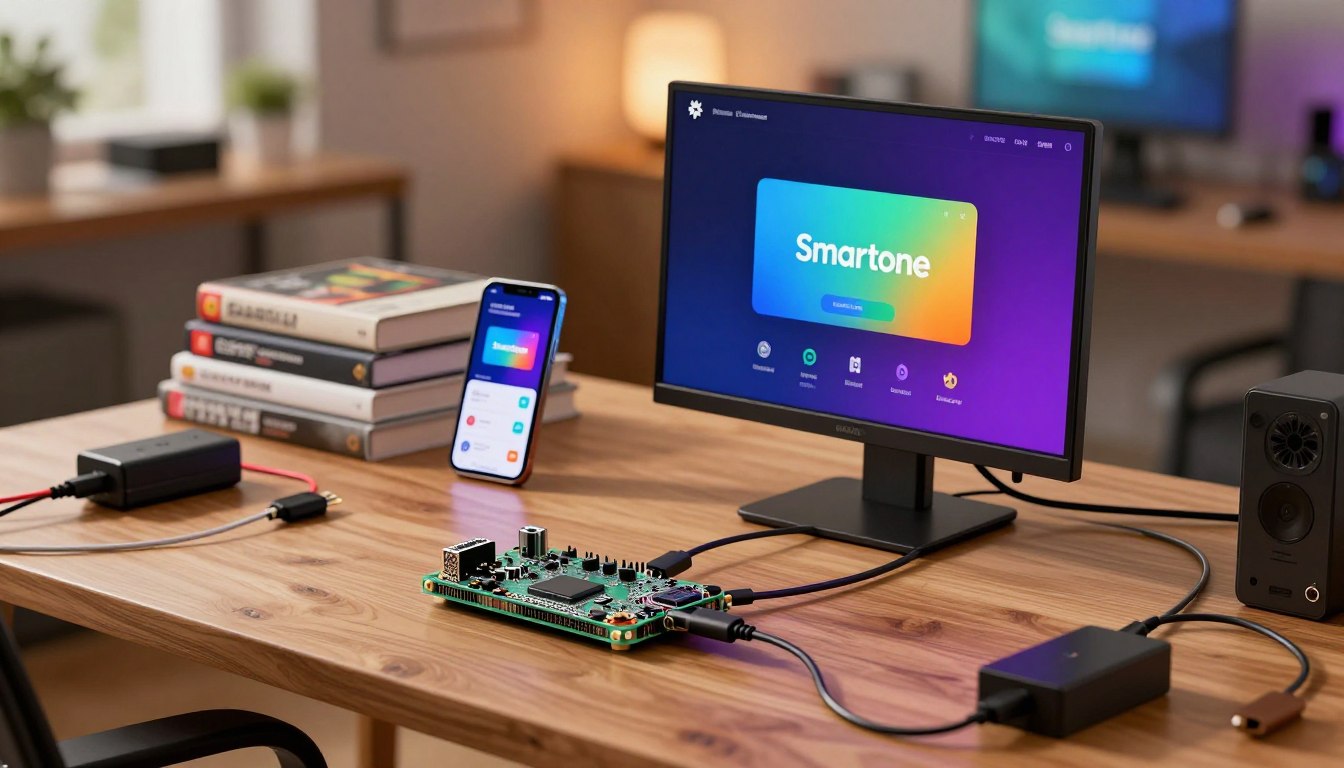
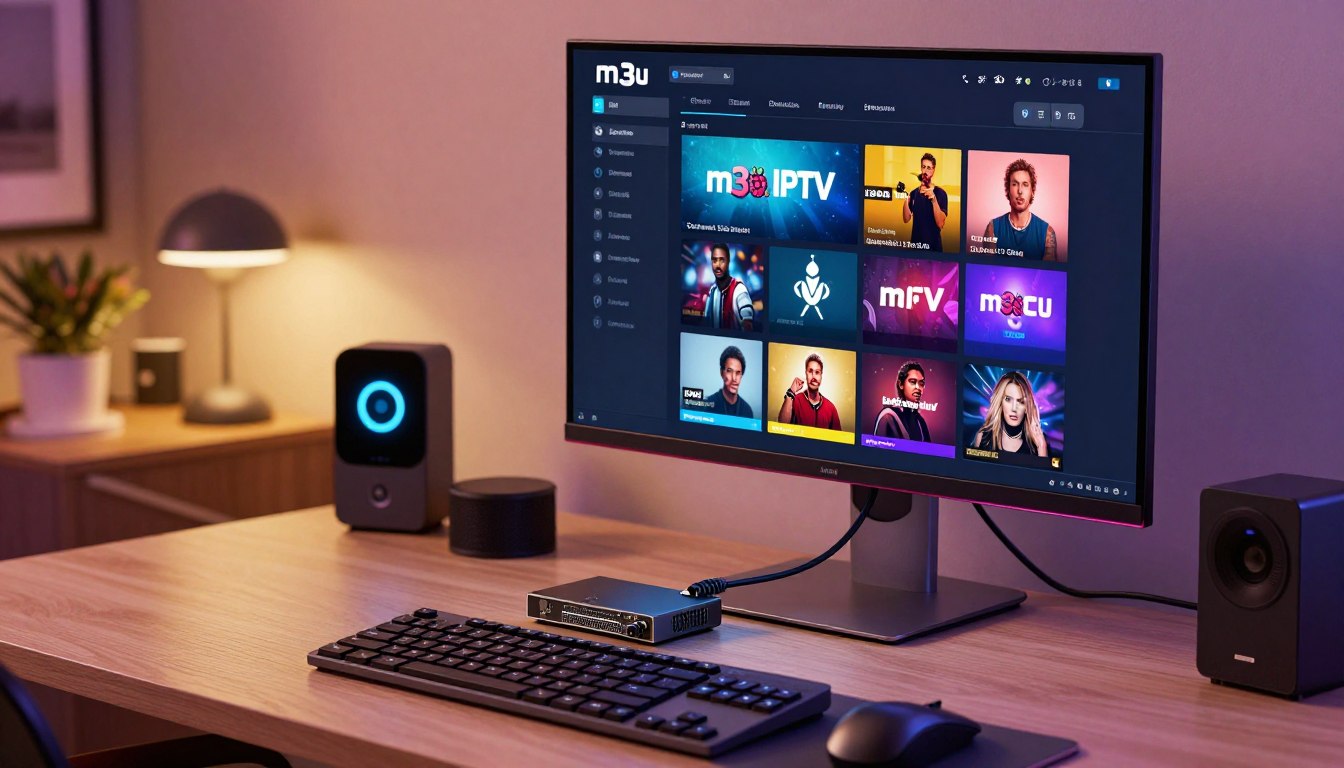
Een populaire keuze voor zo’n service is SmartOne IPTV. Deze app geeft je toegang tot een breed aanbod van kanalen, films en series. De combinatie van deze twee zorgt voor een soepele kijkervaring.
Deze gids laat je zien hoe je alles opzet. We behandelen beide methodes: installeren via de Google Play Store en via sideloading. De setup is eenvoudig en geschikt voor iedereen, ongeacht je technische kennis.
De Nvidia Shield heeft krachtige features zoals de Tegra X1+ processor. Deze zorgt voor vlotte 4K HDR-weergave, perfect voor langdurig IPTV kijken. Je geniet van een stabiele stream zonder haperingen.
Belangrijke Punten
- De Nvidia Shield is een uitstekend device voor streaming.
- SmartOne IPTV is een betrouwbare app voor televisie en films.
- De installatie is geschikt voor gebruikers van alle niveaus.
- De gids behandelt installatie via de Play Store en sideloading.
- De hardware van de Shield zorgt voor een soepele 4K IPTV-ervaring.
- De combinatie biedt een complete entertainmentoplossing.
Voorbereiding en Benodigdheden
Voordat u begint met de configuratie, zijn enkele belangrijke stappen nodig om alles optimaal te laten werken. Een goede voorbereiding zorgt voor een soepele setup van uw streaming service.
Systeemvereisten en firmware-updates
Controleer eerst of uw Nvidia Shield de nieuwste firmware heeft. Ga naar Instellingen → Apparaatvoorkeuren → Info → Systeemupdate. Deze system updates verbeteren de prestaties van uw device.
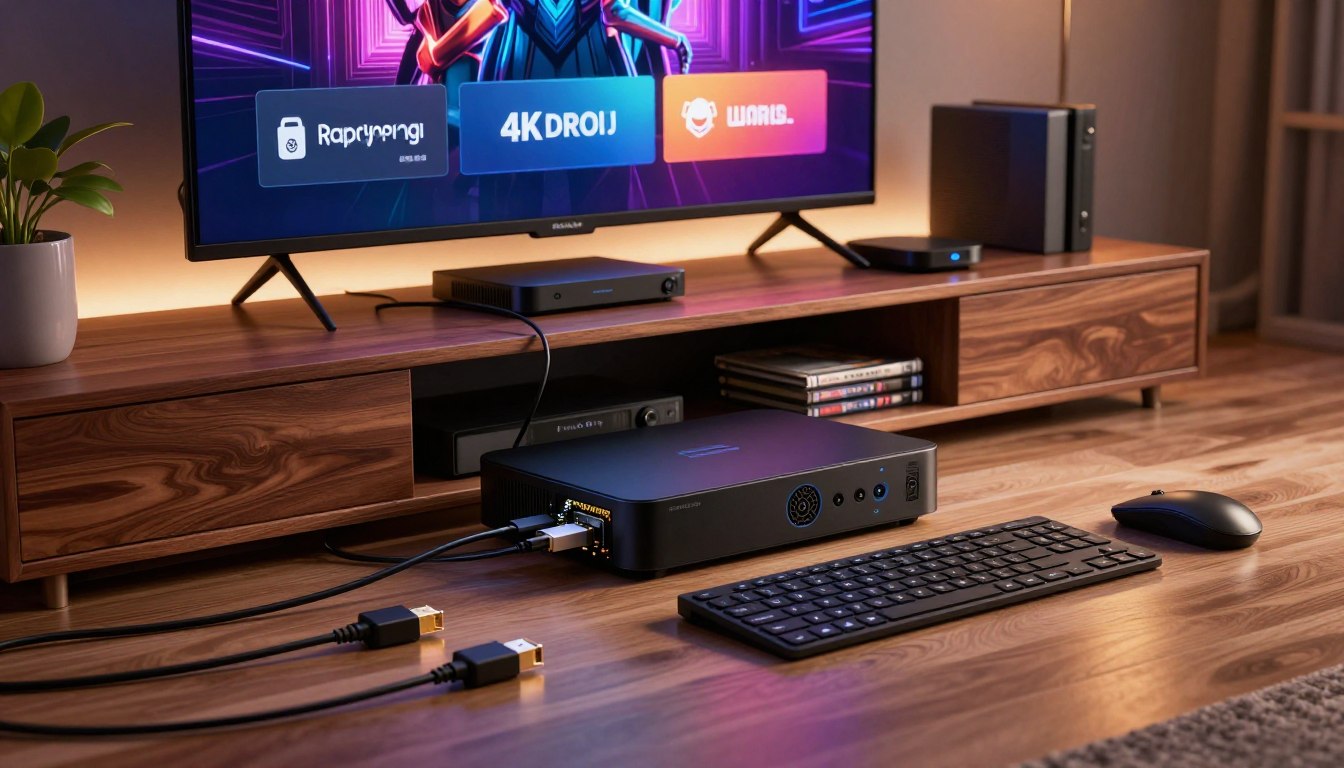
Een stabiele internet verbinding is cruciaal. Minimaal 25 Mbps downloadsnelheid wordt aanbevolen. Een Ethernet connection geeft betere resultaten dan Wi-Fi voor 4K streaming.
Belangrijke instellingen van de Nvidia Shield
Pas de weergave-instellingen aan via Instellingen → Weergave en geluid. Zorg dat de resolutie overeenkomt met uw televisie. Schakel AI-upscaling in voor beter beeld.
Verwijder ongebruikte apps om opslagruimte vrij te maken. Dit verbetert de prestaties van uw IPTV service provider.
Toegang tot accountgegevens en netwerkvereisten
U heeft uw inloggegevens nodig van uw IPTV provider. Dit zijn de M3U URL of Xtream codes uit de welkomst-email. Bewaar deze credentials veilig.
Voltooi de Google-aanmelding als user. Zorg voor een goede HDMI connection die 4K/60 ondersteunt. Dit garandeert de beste beeldkwaliteit voor uw subscription.
How to install smartone on nvidia shield
Twee primaire routes leiden naar een werkende SmartOne applicatie. De eerste en meest directe methode gebruikt de officiële app store. De tweede optie is handig als de applicatie daar niet beschikbaar is.

Installatie via de Google Play Store
Start uw Shield en open de Google Play Store. Gebruik de search-functie en typ “SmartOne IPTV” of een alternatief zoals “IPTV Smarters”.
Selecteer de gewenste iptv app uit de resultaten. Klik op de install-knop. De applicatie downloadt en installeert automatisch op uw apparaat.
Open daarna de app. Op het eerste screen kiest u de login-option. Voer uw M3U url of Xtream Codes in. De setup iptv is dan voltooid.
Installatie via de Downloader-app
Soms staat een specifieke app niet in de play store. Dan is sideloaden via Downloader de oplossing. Download eerst de Downloader-app vanuit de google play.
Stel uw Shield in om installatie vanaf onbekende bronnen toe te staan. Open Downloader en voer de juiste url voor het SmartOne APK-file in.
Download het bestand en voer de installatie uit. Het proces voor het set iptv is verder identiek aan de eerste methode.
Een expert merkt op: “De Google Play Store methode is altijd de aanbevolen eerste keuze voor stabiliteit en veiligheid.”
| Methode | Gebruiksgemak | Snelheid | Aanbevolen voor |
|---|---|---|---|
| Google Play Store | Zeer hoog | Snel | Alle gebruikers |
| Downloader (sideloaden) | Gemiddeld | Sneller download | Geavanceerde gebruikers |
| Direct APK install | Laag | Variabel | Specifieke situaties |
Beide methoden zorgen voor een succesvolle how to install smartone on nvidia shield. De keuze hangt af van persoonlijke voorkeur en beschikbaarheid in de store.
Optimalisatie en Netwerk & Prestatie Instellingen
Een optimale streaming ervaring begint met de juiste netwerkinstellingen op uw apparaat. Deze aanpassingen zorgen voor stabiele 4K-weergave zonder onderbrekingen.

Netwerkoptimalisatie voor 4K streaming
Gebruik een Ethernet-kabel voor de beste prestaties bij 4K/60-streams. Deze network-verbinding biedt meer stabiliteit dan Wi-Fi.
Kies bij Wi-Fi-gebruik de 5 GHz-band binnen één kamer van uw router. Schakel slaapstand uit via Instellingen → Apparaatvoorkeuren → Voeding om onderbrekingen te voorkomen.
Instellen van aanvullende IPTV apps en Preferences
Configureer uw iptv smarters app met de juiste preferences. Voeg uw playlist toe via de M3U URL of Xtream Codes.
Organiseer uw channels in logische categorieën. Stel een elektronische programmagids in voor overzichtelijk streaming.
Display- en geluidsinstellingen aanpassen voor optimaal beeld
Pas de weergave-instellingen aan voor de beste beeldkwaliteit. Activeer HDR en AI-upscaling voor scherpere channels.
Selecteer de juiste audio-uitvoer voor surround sound. Voor uitgebreide IPTV configuratie tips raadpleegt u onze handleiding.
Start uw system wekelijks opnieuw op om gecachte data te wissen. Dit houdt alle apps responsief en snel.
Conclusie
Uw entertainmentcentrum is nu klaar voor premium streaming content. Het volledige proces van voorbereiding tot optimalisatie zorgt voor een stabiele ervaring.
Met de juiste setup geniet u van duizenden kanalen via uw iptv provider. Films, series en live-evenementen staan klaar voor direct gebruik.
Pas de netwerktips toe voor de beste prestaties van uw device. Regelmatig onderhoud houdt het systeem soepel. Updates en herstarten voorkomen problemen.
Dit device biedt een complete oplossing voor al uw streaming wensen. De combinatie van hardware en software garandeert topkwaliteit.
Bewaar deze gids als handige referentie. Ontdek welke apps het beste bij uw voorkeuren passen. Uw geoptimaliseerde device staat klaar voor eindeloos entertainment.